當(dāng)您在Windows 7系統(tǒng)中遇到計(jì)算機(jī)音頻服務(wù)未運(yùn)行的問題時(shí),通常表現(xiàn)為系統(tǒng)無聲、音頻設(shè)備無法識別或相關(guān)錯(cuò)誤提示。這通常是由于Windows Audio服務(wù)未啟動或配置不當(dāng)引起的。以下是詳細(xì)的解決步驟,幫助您恢復(fù)音頻功能,確保系統(tǒng)服務(wù)正常運(yùn)行。
步驟1:檢查并啟動Windows Audio服務(wù)
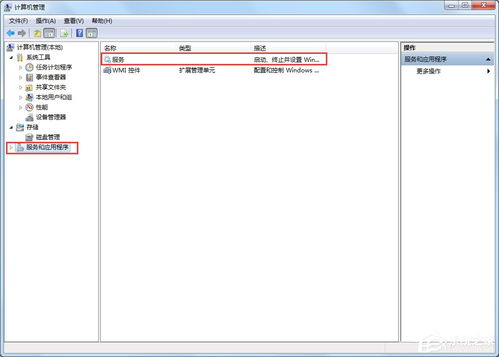
- 點(diǎn)擊“開始”菜單,在搜索框中輸入“services.msc”,按Enter鍵打開服務(wù)窗口。
- 在服務(wù)列表中,找到“Windows Audio”服務(wù),右鍵單擊選擇“屬性”。
- 在屬性窗口中,檢查服務(wù)狀態(tài)是否為“已啟動”。如果不是,點(diǎn)擊“啟動”按鈕,并將啟動類型設(shè)置為“自動”,以確保系統(tǒng)啟動時(shí)自動運(yùn)行此服務(wù)。
步驟2:重新啟動相關(guān)依賴服務(wù)
- Windows Audio服務(wù)依賴于其他服務(wù),如“Windows Audio Endpoint Builder”。在服務(wù)窗口中,找到并檢查此服務(wù)是否已啟動。如果未啟動,請右鍵單擊選擇“啟動”,并設(shè)置啟動類型為“自動”。
- 如果依賴服務(wù)存在問題,建議同時(shí)重啟這些服務(wù):右鍵單擊服務(wù),選擇“重新啟動”。
步驟3:檢查音頻驅(qū)動和設(shè)備
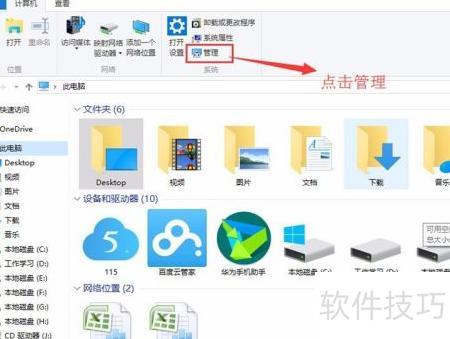
- 音頻服務(wù)未運(yùn)行有時(shí)與驅(qū)動程序有關(guān)。右鍵單擊“計(jì)算機(jī)”,選擇“管理”,進(jìn)入設(shè)備管理器。展開“聲音、視頻和游戲控制器”類別,檢查音頻設(shè)備是否有黃色感嘆號。如果有,請右鍵單擊選擇“更新驅(qū)動程序軟件”,或從制造商網(wǎng)站下載最新驅(qū)動安裝。
- 檢查音頻設(shè)備是否啟用:在設(shè)備管理器中,右鍵單擊音頻設(shè)備,選擇“啟用”(如果顯示為禁用狀態(tài))。
步驟4:運(yùn)行系統(tǒng)診斷工具
- Windows 7內(nèi)置了音頻故障排除工具。點(diǎn)擊“開始”菜單,輸入“疑難解答”,選擇“硬件和聲音”下的“音頻播放疑難解答”,按照向?qū)Р僮鳎到y(tǒng)會自動檢測并修復(fù)常見問題。
步驟5:檢查系統(tǒng)更新和病毒掃描
- 確保系統(tǒng)已安裝最新更新:點(diǎn)擊“開始”菜單,輸入“Windows Update”,檢查并安裝可用更新,特別是與音頻相關(guān)的補(bǔ)丁。
- 運(yùn)行病毒掃描,因?yàn)閻阂廛浖赡芨蓴_系統(tǒng)服務(wù)。使用Windows Defender或第三方殺毒軟件進(jìn)行全面掃描。
步驟6:作為最后手段,恢復(fù)系統(tǒng)
- 如果以上方法無效,可以考慮使用系統(tǒng)還原功能。點(diǎn)擊“開始”菜單,輸入“系統(tǒng)還原”,選擇一個(gè)音頻正常時(shí)的還原點(diǎn)進(jìn)行恢復(fù)。
- 若問題持續(xù),可能需要重新安裝系統(tǒng)或聯(lián)系專業(yè)技術(shù)人員。
通過以上步驟,大多數(shù)Windows 7音頻服務(wù)未運(yùn)行的問題可以解決。保持系統(tǒng)更新和定期維護(hù),有助于預(yù)防類似問題。如果問題仍然存在,建議檢查硬件設(shè)備或?qū)で筮M(jìn)一步支持。