隨著科技的發展,遠程連接服務器或電腦已經成為了日常工作和生活中的常見需求。無論您是希望幫助父母解決電腦問題,還是需要管理遠程服務器,本文都將為您提供免費的、簡單易用的遠程連接方法,即使對電腦不太熟悉的用戶也能輕松上手。
一、什么是遠程連接?
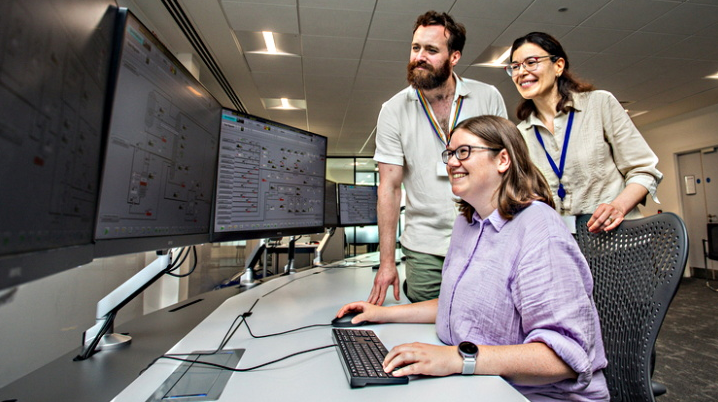
遠程連接是指通過網絡,從一臺電腦(客戶端)訪問并控制另一臺電腦或服務器(被控端)的技術。通過遠程連接,您可以像坐在被控電腦前一樣操作其系統、軟件和文件,實現遠程協助、文件傳輸或系統管理。
二、為什么需要遠程連接?
- 家庭協助:父母或朋友遇到電腦問題時,您可以通過遠程連接幫助他們解決,無需親自到場。
- 服務器管理:對于企業或個人用戶,遠程連接服務器可以方便地進行系統維護、軟件更新和數據備份。
- 靈活辦公:遠程訪問辦公室電腦,處理工作文件,提高效率。
三、免費遠程連接工具推薦
以下是一些易用且免費的遠程連接工具,適合不同用戶需求:
- TeamViewer:
- 優點:界面友好,支持跨平臺(Windows、macOS、Linux、移動設備),免費用于個人非商業用途。
- 使用方法:在被控電腦和操控電腦上分別安裝TeamViewer,輸入被控端的ID和密碼即可連接。
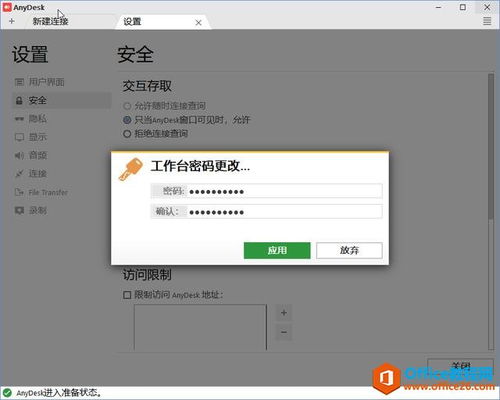
- AnyDesk:
- 優點:輕量級,速度快,安全性高,支持文件傳輸和聲音傳輸。
- 使用方法:下載AnyDesk后,獲取被控端的地址,輸入即可連接。
- Windows 遠程桌面:
- 優點:Windows 系統自帶功能,無需安裝額外軟件,適合連接Windows服務器或電腦。
- 使用方法:在被控端啟用遠程桌面功能,在操控端使用“遠程桌面連接”工具輸入IP地址或計算機名。
- Chrome 遠程桌面:
- 優點:基于瀏覽器,簡單易用,適合Chrome用戶。
- 使用方法:通過Google Chrome瀏覽器安裝擴展,設置訪問碼即可連接。
四、如何為父母設置遠程連接?(以TeamViewer為例)
如果父母不熟悉電腦,您可以提前為他們設置好遠程連接工具,方便日后協助:
- 安裝與配置:
- 在父母的電腦上下載并安裝TeamViewer(選擇“個人/非商業用途”)。
- 設置無人值守訪問:創建TeamViewer賬戶,并在父母的電腦上綁定賬戶,設置固定密碼。
- 簡化操作:
- 將TeamViewer設置為開機啟動,并創建桌面快捷方式。
- 教父母如何查看ID和密碼(或提前記下),以便您隨時連接。
- 安全提示:
- 提醒父母不要隨意分享ID和密碼,避免被惡意使用。
- 使用強密碼并定期更新。
五、連接服務器的注意事項
對于服務器系統(如Windows Server或Linux),遠程連接時需注意:
- 網絡配置:確保服務器有固定IP或使用動態DNS服務,方便連接。
- 安全性:啟用防火墻規則,僅允許信任的IP地址訪問,并使用VPN增強安全。
- 系統權限:根據需求設置適當的用戶權限,避免誤操作。
六、總結
遠程連接技術大大簡化了電腦和服務器管理,即使是電腦新手也能通過免費工具輕松實現。通過提前設置和簡單指導,您可以幫助父母解決電腦問題,或高效管理遠程服務器。記住,選擇適合的工具并注重安全性,讓科技為生活帶來便利!如果您遇到問題,可以參考工具官方文檔或尋求社區幫助。