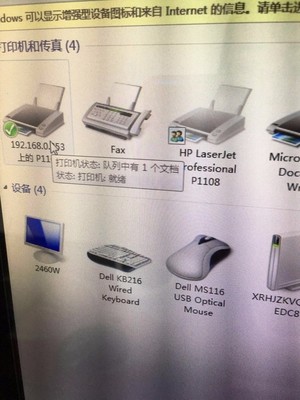
在使用Windows 7操作系統(tǒng)的電腦時,經(jīng)常會遇到打印機顯示為已連接狀態(tài),但執(zhí)行打印任務時卻沒有任何反應或提示失敗的情況。這不僅影響工作效率,也讓人感到困擾。本文將從計算機系統(tǒng)服務的角度,為您提供一套系統(tǒng)性的故障排查與解決步驟。
一、初步檢查與基礎排查
在深入系統(tǒng)服務之前,應先完成以下基礎檢查:
- 物理連接確認:檢查打印機電源是否開啟,USB數(shù)據(jù)線或網(wǎng)絡連接(針對網(wǎng)絡打印機)是否牢固。嘗試重新插拔USB線或重啟打印機。
- 缺紙與卡紙檢查:確認打印機紙張充足且無卡紙現(xiàn)象。
- 默認打印機設置:點擊「開始」菜單 ->「設備和打印機」,確認當前需要使用的打印機圖標上是否有綠色的對勾(√),這表示其被設置為默認打印機。如果沒有,右鍵點擊目標打印機,選擇「設置為默認打印機」。
二、核心排查:打印后臺處理程序服務
打印功能的核心依賴于Windows的“打印后臺處理程序”服務。該服務若未運行,即使顯示連接,也無法處理打印任務。
- 同時按下
Win + R鍵,打開“運行”對話框。 - 輸入
services.msc并按回車,打開“服務”管理窗口。 - 在服務列表中找到
Print Spooler(打印后臺處理程序)。 - 查看其“狀態(tài)”是否為“已啟動”,“啟動類型”是否為“自動”。
- 如果服務未啟動:右鍵點擊
Print Spooler,選擇“啟動”。 - 如果啟動失敗或經(jīng)常停止:
- 右鍵點擊
Print Spooler,選擇“屬性”。
- 在“常規(guī)”選項卡,將“啟動類型”設置為“自動”。
- 點擊“停止”按鈕,然后再點擊“啟動”按鈕。
- 切換到“登錄”選項卡,確保選中“本地系統(tǒng)賬戶”,并勾選“允許服務與桌面交互”(此操作有時能解決特定驅動兼容性問題)。
- 點擊“應用”并“確定”。
三、清理并重啟打印后臺處理程序(高級步驟)
如果重啟服務無效,可能是打印隊列中有卡住的任務損壞了后臺。
- 再次停止
Print Spooler服務(方法同上)。 - 打開文件資源管理器,進入路徑:
C:\Windows\System32\spool\PRINTERS。 - 將此文件夾內(nèi)的 所有文件 刪除(這些是待處理的打印任務文件)。
- 返回服務管理窗口,重新啟動
Print Spooler服務。
四、檢查相關依賴服務
Print Spooler 服務的正常運行可能依賴于其他服務。請確保以下服務也已啟動且設置為自動:
Remote Procedure Call (RPC) - 必須運行。
HTTP SSL - 某些網(wǎng)絡打印可能需要。
* Server 和 Workstation - 涉及網(wǎng)絡共享打印時尤為重要。
檢查方法同 Print Spooler,確保其狀態(tài)為“已啟動”。
五、重新安裝打印機驅動
驅動程序損壞或過時是常見原因。
- 在「設備和打印機」中,右鍵點擊問題打印機,選擇“刪除設備”。
- 訪問打印機品牌官方網(wǎng)站(如HP、Canon、Epson等),根據(jù)您的具體型號下載適用于 Windows 7 的最新驅動程序。
- 運行下載的驅動安裝程序,或通過“添加打印機”向導重新安裝。
六、檢查系統(tǒng)更新與兼容性
- 安裝系統(tǒng)更新:微軟可能發(fā)布過修復打印問題的更新補丁。請通過“控制面板”->“Windows Update”檢查并安裝所有重要更新。
- 以管理員身份運行:對于某些老舊或特定的程序,嘗試以管理員身份運行該程序再進行打印。右鍵點擊程序圖標,選擇“以管理員身份運行”。
七、疑難解答工具
Windows 7自帶了強大的故障排除工具。
- 進入“控制面板”->“查找并解決問題”(或“疑難解答”)。
- 選擇“使用打印機”下的“高級”選項,運行管理員級別的疑難解答。該工具會自動檢測并嘗試修復常見的打印服務、驅動和配置問題。
流程建議
遇到“連而不打”的問題,建議按以下順序排查:基礎物理檢查 -> 設置默認打印機 -> 重啟 Print Spooler 服務 -> 清理打印隊列 -> 檢查依賴服務 -> 運行系統(tǒng)疑難解答 -> 重裝驅動。大多數(shù)情況下,問題都能通過重啟打印后臺處理程序服務或重裝驅動得到解決。如果所有方法均無效,則需考慮打印機硬件本身、USB端口故障或系統(tǒng)更深層次的損壞,此時可能需要尋求專業(yè)的技術支持。