當使用Windows 7系統(tǒng)的筆記本電腦連接無線網(wǎng)絡時,遇到“DNS服務器未響應”的錯誤提示,通常意味著設備無法正確解析域名,導致無法正常訪問網(wǎng)站。這個問題可能由多種原因引起,包括網(wǎng)絡設置錯誤、DNS服務故障或系統(tǒng)服務異常。以下是一些逐步的解決方法:
1. 重啟路由器和電腦
首先嘗試簡單的重啟操作:關閉筆記本電腦和無線路由器,等待一分鐘后再重新啟動。這可以清除臨時緩存,解決許多網(wǎng)絡連接問題。
2. 檢查DNS設置
在Windows 7中,右鍵點擊任務欄的網(wǎng)絡圖標,選擇“打開網(wǎng)絡和共享中心”,然后點擊“更改適配器設置”。右鍵點擊無線網(wǎng)絡連接,選擇“屬性”,在列表中找到“Internet協(xié)議版本4 (TCP/IPv4)”,雙擊打開。確保設置為“自動獲取DNS服務器地址”。如果已手動設置,嘗試更改為公共DNS,如Google的8.8.8.或8.8.4.4,或Cloudflare的1.1.1.1。
3. 刷新DNS緩存
打開命令提示符(以管理員身份運行),輸入命令“ipconfig /flushdns”并按回車。這會清除本地DNS緩存,可能解決解析問題。
4. 檢查系統(tǒng)服務
確保相關系統(tǒng)服務正常運行。按Win+R鍵,輸入“services.msc”打開服務管理器。檢查以下服務是否已啟動:
- DNS Client:確保狀態(tài)為“已啟動”。
- DHCP Client:如果未啟動,右鍵選擇“啟動”。
- Network Location Awareness:同樣確保它正在運行。
如果這些服務未運行,啟動它們并設置為自動啟動類型。
5. 禁用并重新啟用無線適配器
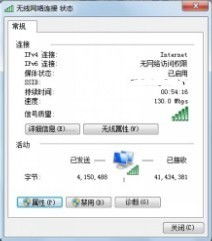
在網(wǎng)絡連接設置中,右鍵點擊無線網(wǎng)絡適配器,選擇“禁用”,等待幾秒后再右鍵點擊并選擇“啟用”。這可以重置網(wǎng)絡適配器驅(qū)動程序。
6. 更新或重新安裝無線網(wǎng)卡驅(qū)動程序
訪問設備制造商網(wǎng)站,下載并安裝最新的無線網(wǎng)卡驅(qū)動程序。如果問題持續(xù),可以在設備管理器中卸載當前驅(qū)動程序,然后重新掃描硬件以自動安裝。
7. 使用網(wǎng)絡診斷工具
在Windows 7中,右鍵點擊網(wǎng)絡圖標,選擇“疑難解答”。系統(tǒng)會自動檢測并嘗試修復網(wǎng)絡問題,包括DNS相關錯誤。
8. 檢查防火墻和安全軟件
某些防火墻或安全軟件可能阻止DNS請求。暫時禁用這些軟件測試連接,如果問題解決,調(diào)整其設置以允許DNS流量。
如果以上方法均無效,可能是路由器配置問題或ISP(互聯(lián)網(wǎng)服務提供商)的DNS服務器故障。嘗試連接其他網(wǎng)絡測試,或聯(lián)系ISP尋求幫助。通過逐步排查,通常可以解決Win7筆記本電腦無線DNS服務器未響應的問題,恢復正常的網(wǎng)絡訪問。